Lademittelmanagement
Lademittelströme sind ein wichtiger Kostenfaktor im Transportgeschäft. Daher bietet Ihnen PROLAG TRANSPORT ab Release 3.1 (2026-02) das neue Lademittelmodul, mit dem Sie tauschfähige Lademittel transparent verfolgen können. Europaletten und Gitterboxen aus Aufträgen werden automatisch in den Lademittelkonten ihrer Geschäftspartner gebucht, Tauschvorgänge und manuelle Korrekturen können Sie bequem erfassen.
- Überblick: Lademittelmanagement in PROLAG TRANSPORT
- Automatische Lademittelbuchungen pro Mandant/ Geschäftspartner aktivieren
- Lademittelbuchungen beim Verladung prüfen
- Research Lademittelbuchungen
- Lademittelbuchungen erfassen, bearbeiten und löschen
- Lademittelkonten
- Lademittelkonten abstimmen und Salden bilden
Überblick: Lademittelmanagement in PROLAG TRANSPORT
Für Transparenz in Ihren Lademitteln sorgen ab Release 3.1 die Funktionalitäten des Moduls Lademittelmanagement. Das wichtigste Programm für den Überblick über Ihre tauschfähigen Lademittel ist das neue Programm Lademittelkonten, jedoch berührt dieser Prozess auch viele bereits vorhandene Programme:
- in der Mandantenverwaltung aktivieren Sie die automatische Verbuchung von Lademitteln aus Aufträgen
- in der Adressenverwaltung können Sie einzelne Adressen von der Lademittelkontenführung ausschließen
- im Auftrag erfassen Sie Lademittel in den Auftragspositionen
- im Zuge des Verladungen prüfen erfolgt die Buchung von Lademitteln aus Aufträgen, sowie die Erfassung von Tauschvorgängen
- für den finanziellen Ausgleich von Lademittelschulden oder -guthaben nutzen Sie die Zusatzabrechnung.
Standardmäßig werden in PROLAG TRANSPORT Lademittelkonten für Europaletten und Gitterboxen geführt. Sollten Sie eine Kontenführung für andere/ weitere Lademittel benötigen, so wenden Sie sich gerne an Ihren Ansprechpartner bei der CIM GmbH. Diese Konten werden durch verschiedene Aktionen mit Buchungen gefüllt:
- automatische Lademittelbuchungen entstehen durch Lademittel, die Sie in Aufträgen erfasst haben und werden (wie der Name sagt) automatisch vom System generiert
- manuelle Lademittelbuchungen entstehen durch das Erfassen von Tauschvorgängen oder durch manuelle Einzelerfassung zu Korrekturzwecken
- Saldobuchungen können Sie optional bilden, wenn Sie den Stand eines Lademittelkontos zu einem bestimmten Stichtag mit Ihrem Geschäftspartner abgestimmt haben und diesen Stand festschreiben wollen. Lesen Sie mehr darüber auf der Seite Saldobuchungen.
Einen Überblick über Ihre Lademittelströme bietet Ihnen die zentrale Ansicht Lademittelkonten. Außerdem finden Sie alle Buchungen im Lademittel-Research, wo Sie wie gewohnt Buchungen suchen, erfassen und bearbeiten können.
Lademittelbuchungen werden immer mit einer korrespondierenden Gegenbuchung gebildet, so wie Sie es auch aus der Finanzbuchhaltung kennen. Die Gegenbuchung erfolgt immer für die Basisadresse des Mandanten (also Sie selbst).
Zahlen-Beispiel: Lademittelbuchung mit Gegenbuchung
Sie transportieren Ware auf 20 Europaletten vom Versender A zum Empfänger B. A übergibt Ihnen also mit der Ware 20 Europaletten. Auf dem Lademittelkotno von A wird dies als Abgang verbucht und A hat anschließend Ihnen gegenüber eine Forderung von 20 Europaltten. B erhält von Ihnen mit der Ware 20 Europaletten, es handelt sich also um einen Zugang bei B und es entschsteht eine Verbindlichkeit Ihnen gegenüber.
Die Buchungen lauten entsprechend:
| Versender A | Europaletten | -20 |
| Basisadresse | Europaletten | +20 |
| Empfänger B | Europaletten | +20 |
| Basisadresse | Europaletten | -20 |
Lesen Sie auf den folgenden Seiten,
- wie Sie die Lademittelkontenführung pro Mandant und Geschäftspartner aktivieren und deaktivieren können.
- was beim Verladungen prüfen mit Lademitteln passiert und
- wie Sie mit den Programmen Lademittelkonten und Lademittelbuchungen (Research) umgehen.
Automatische Lademittelbuchungen pro Mandant/ Geschäftspartner aktivieren
Das Lademittelmanagement besteht aus zwei Teilen:
1) den Lademittelkonten und ihren Buchungen
2) der automatischen Buchung von Lademitteln aus Aufträgen
Grundsätzlich stehen Ihren die Programme für Lademittelkonten und -buchungen immer zur Verfügung, wenn Sie aber die automatischen Buchungen aus Aufträgen nutzen möchten, dann muss diese einmal generell für Ihren Mandanten aktiviert sein.
Um pro Mandant die automatische Lademittelkontenführung zu aktivieren, öffnen Sie Ihren Mandanten über das Menü Stammdaten - Mandanten und dann Mandant bearbeiten. Hier können Sie mit einem Klick auf die Checkbox Lademittelkonten führen die automatischen Buchungen aktivieren.
Nun kann es sein, dass Sie zwar grundsätzlich Lademittelkonten führen möchten, dies aber für einzelne Geschäftspartner unterbinden möchten, z.B. weil sie zu diesen keine regelmäßige Geschäftsbeziehung unterhallen. Dann können Sie in der jeweiligen Adresse auf dem Reiter "Sonstige Daten" für diesen Geschäftspartner die automatische Buchung von Lademitteln abschalten. Bitte beachten Sie, dass die Checkbox nur sichtbar ist, wenn die Lademittelkontenführung pro Mandant aktiv ist.
Lademittelbuchungen beim Verladung prüfen
Das "Verladung prüfen" ist ein optionaler Schritt, der üblicherweise erfolgt, nachdem die Tour gefahren ist. Markieren Sie dazu die Verladungen, die Sie prüfen möchten (diese müssen den Status "disponiert" haben) und betätigen Sie den Button Verladung prüfen.
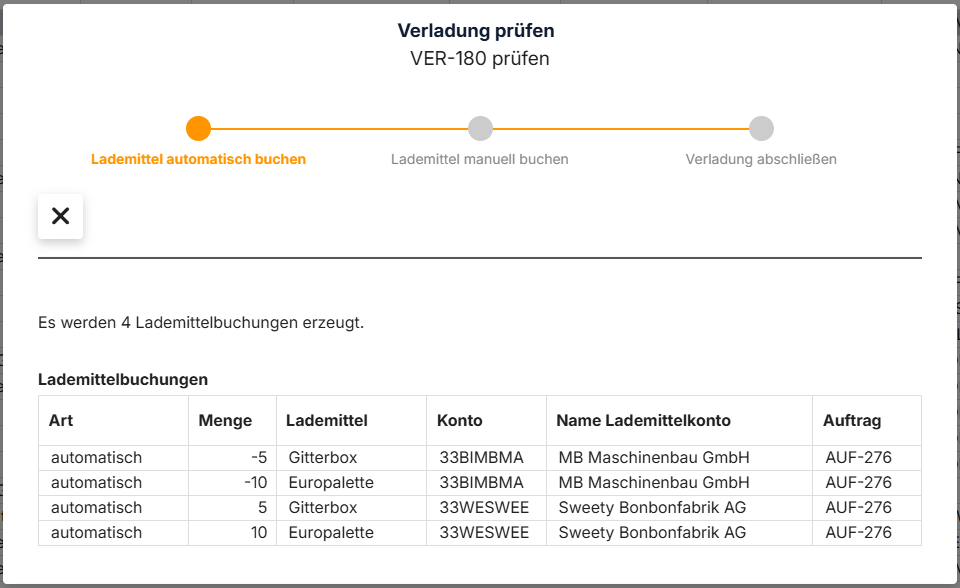
Wenn bei Ihnen die Lademittelkontenführung aktiv ist, dann öffnet sich ein Dialog, der Sie durch die drei Schritte zur automatischen Verbuchung von Lademitteln aus Aufträgen der Verladung und Erfassung von Tauschvorgängen führt:
Schritt1: Automatische Lademittelbuchungen aus Aufträgen
Im ersten Schritt werden Ihnen die Lademittelbuchungen angezeigt, die aus den Aufträgen der Verladung generiert werden. Pro Geschäftspartner (also Versender und Empfänger), Lademitteltyp und Auftragsposition sehen Sie eine Buchung.
Sie sehen hier keine Buchungen für Auftragspositionen mit nicht tauschfähigen Lademitteln, für zusätzliche Lademittel (zur Ladungssicherung) und wenn der Geschäftspartner von der Kontenführung ausgeschlossen ist.
Sie müssen hier nichts tun, die Ansicht dient nur Ihrer Information.
Klicken Sie anschließend auf den zweiten Schritt.
Schritt 2: Manuelle Lademittelbuchungen/ Tauschvorgänge
Im zweiten Schritt können Sie wiederum pro Geschäftspartner und Lademitteltyp Tauschvorgänge erfassen. Haben Sie mit einem Geschäftspartner an einer Be- oder Entladestelle Leergut erhalten oder übergeben, so tragen Sie einfach die entsprechende Anzahl in der Spalte Tauschmenge ein. Die Anzahl wird dabei aus Sicht des Geschäftspartners erfasst: Wenn er Ihnen Leergut übergibt, dann erfassen Sie es mit negativem Vorzeichen, weil dies ja ein Abgang auf dem Lademittelkonto Ihren Geschäftspartners darstellt. Übergeben Sie Leergut dann erfassen Sie es als positive Menge.
Klicken Sie anschließend auf den dritten Schritt.
Schritt 3: Verladung abschließen
Im dritten Schritt wird Ihnen noch einmal angezeigt, welche Schritt mit Daten befüllt wurden.
Hier können Sie nun die Verladung final abschließen und damit den Status der Verladung auf "geprüft" setzen. Der Dialog schließt sich damit automatisch und alle Lademittelbuchungen werden generiert.
Das Verladungen prüfen erledigt noch andere Aufgaben. Lesen Sie dazu gerne noch einmal die Seite Verladungsresearch, auf der Sie weitere Details finden.
Sollte es einmal notwendig sein, dass Sie eine bereits geprüfte Verladung wieder auf den Status "disponiert" zurücksetzen, so wird geprüft, ob es zu dieser Verladung bereits Lademittelbuchungen gibt (automatische oder manuelle). Sie erhalten einen entsprechenden Hinweis und werden auf Wunsch direkt ins Lademittelresearch geführt, um diese Buchungen zu bearbeiten oder zu löschen.
Research Lademittelbuchungen
Die Verwaltung Ihrer Lademittelbuchungen führen Sie im Menü unter Kontrolle - Lademittelbuchungen durch.
Es öffnet sich zunächst die Übersicht, in der Sie alle vorhandenen Lademittelbuchungen tabellarisch aufgelistet finden.
Über die Buttons im oberen Teil können Sie Lademittelbuchungen erfassen, bearbeiten oder löschen.
Mit einer Eingabe im Suchfeld wird eine Filterung der Ergebnismenge durchgeführt. Die Ergebnismenge lässt sich über die Felder Datum von und Datum bis weiter eingrenzen. Weitere Informationen zu Suchfunktionen in Researches finden Sie auf der Seite Suchfunktionen.
Folgende Daten werden in der Tabelle angezeigt:
- Datum
- Art (automatisch, manuell oder Saldo)
- Anzahl
- Lademittel (Europalette oder Gitterbox)
- Auftrag: optionale Referenz zu einem Auftrag (bei automatischen Lademittelbuchungen immer gefüllt)
- Verladung: optionale Referenz zu einer Verladung (bei automatischen Lademittelbuchungen und Tauschvorgängen immer gefüllt)
- Konto/ Name Konto/ Ort Konto: Matchcode, Name und Ort des Geschäftspartner
- Gegenkonto/ Name Gegenkonto/ Ort Gegenkonto: Matchcode, Name und Ort des Geschäftspartners der Gegenbuchung (= Basisadresse)
- Status: unsaldiert oder saldiert
- Kundenauftragsnummer: ist ein Auftrag referenziert, der eine Kundenauftragsnummer hat, so wird diese hier angezeigt.
Ist eine Lademittelbuchung bereits saldiert (Status = saldiert), dann ist sie nur noch als Ansicht zu öffnen, kann aber nicht mehr bearbeitet oder gelöscht werden. Gleiches gilt für die Saldobuchung selbst. Da jede Buchung eine gleichlautende Gegenbuchung haben muss, ist sie auch dann nicht änderbar oder löschbar, wenn die Gegenbuchung bereits saldiert ist.
Lademittelbuchungen erfassen, bearbeiten und löschen
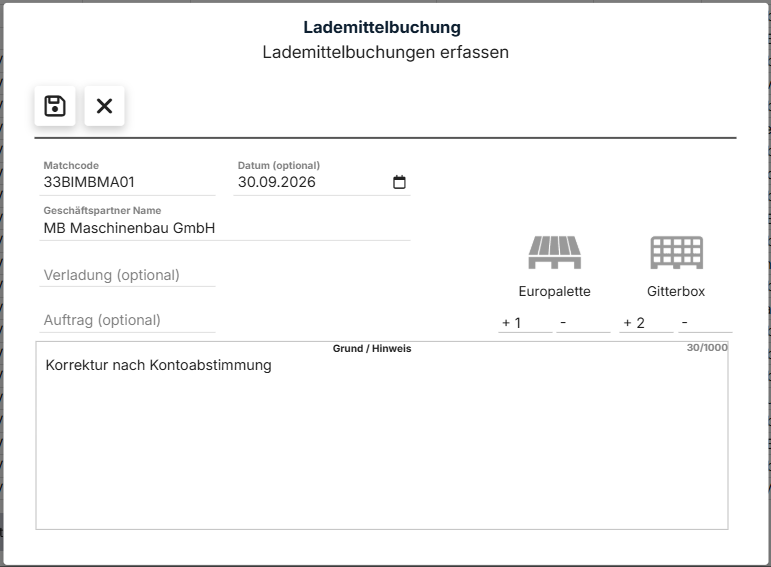
Sie können jederzeit manuell neue Lademittelbuchungen erfassen. Dafür steht Ihnen die Funktion/ Button "neue Lademittelbuchungen" im Lademittelbuchungen-Research und im Programm Lademittelkonten zur Verfügung.
Es öffnet sich die folgende Erfassungsmaske, über die Sie schnell und übersichtliche sowohl Buchungen für Europaletten, als auch für Gitterboxen in einem Schritt erfassen können. Mit Klick auf Speichern werden die Buchungen gebildet - immer mit der Art "manuell". Geben Sie kein Datum vor, so erhalten die Buchungen automatisch das aktuelle Tagesdatum und -uhrzeit.
Vorhandene Buchungen können Sie über das Lademittelbuchungen-Research bearbeiten oder Löschen.
Zum Bearbeiten markieren Sie den entsprechenden Datensatz und nutzen den Button Lademittelbuchung bearbeiten. Es öffnet sich eine Bearbeitenmaske, in der Sie die folgenden Felder ändern können: den Geschäftspartner, Lademittelart und Anzahl, Verladung, Auftrag, Kundenauftragsnummer und den Text im Hinweis-Feld. Bei manuellen Buchungen können Sie auch Datum/ Uhrzeit ändern. Den Geschäftspartner der Gegenbuchung können Sie hier nicht ändern. Öffnen Sie dazu direkt die entsprechende Gegenbuchung und ändern sie ihn bei Bedarf dort. Jede Änderung an einer Buchung wirkt sich unmittelbar auch auf ihre Gegenbuchung aus!
Zum Löschen von Lademittelbuchungen markieren Sie eine oder mehrere Buchungen und klicken Sie auf den Button Lademittelbuchung löschen. Auch hier gilt natürlich, dass Sie die Gegenbuchung automatisch mitlöschen.
Ist eine Lademittelbuchung bereits saldiert (Status = saldiert), dann ist sie nur noch als Ansicht zu öffnen, kann aber nicht mehr bearbeitet oder gelöscht werden. Gleiches gilt für die Saldobuchung selbst. Da jede Buchung eine gleichlautende Gegenbuchung haben muss, ist sie auch dann nicht änderbar oder löschbar, wenn die Gegenbuchung bereits saldiert ist.
Lademittelkonten
Den Gesamtstand Ihrer Lademittelforderungen und -verbindlichkeiten, sowie Details zu allen Lademittelkontren Ihrer Geschäftspartner sehen Sie übersichtlich dargestellt im Programm Lademittelkonten, das Sie im Menü unter Kontrolle - Lademittelkonten öffnen können.
Das Programm Lademittelkonten ist Ihr zentrales Werkzeug für einen schnellen Überblick über
- die Übersicht für Forderungen und Verbindlichkeiten für tauschfähige Lademittel
- alle Lademittelkonten Ihrer Geschäftspartner
- die Details eines ausgewählten Lademittelkontos
- die Details einer ausgewählten Saldobuchung (also eines abgestimmten Kontenstandes zu einem bestimmten Zeitpunkt)
Entsprechend sehen Sie in dem Programm vier Blöcke, die aufeinander aufbauend diese Informationen bereitstellen.
Im Programm Lademittelkonten ist es zunächst einmal wichtig, im Header den gewünschten Betrachtungszeitraum einzustellen. Defaultmäßig steht hier immer ein 2 Monate langer Zeitraum, nämlich Beginn Vormonat bis Ende aktueller Kalendermonat. Je nach dargestellter Information in den vier Blöcken ist der gesamte Zeitraum relevant, oder nur das Endedatum des Zeitraums (Stichtag).
Block "Lademittelkonten Übersicht"
Im ersten Block links oben sehen Sie den Gesamtstand Ihrer aktuellen Lademittelforderungen und -verbindlichkeiten zum Stichtag, also zum Endedatum des Betrachtungszeitraums. Angezeigt wird jeweils die Gesamtsumme über alle Lademittelkonten Ihrer Geschäftspartner für die beiden standardmäßig als tauschfähig markierten Lademittel Europaletten und Gitterboxen.
Block "Bebuchte Konten" bzw. "Unsaldierte Konten"
Im zweiten Block links unten sehen Sie auf dem Tab "Bebuchte Konten" alle Lademittelkonten, die im Betrachtungszeitraum Buchungen haben. Sie sehen für jeden Geschäftspartner den Stand des Lademittelkontos für Europaletten und für Gitterboxen zum Ende des Betrachtungszeitraums. Nutzen Sie diese Ansicht, um zu prüfen, mit welchen Geschäftspartnern es im Betrachtungszeitraum Lademitteltransaktionen gab.
Auf dem Tab "Unsaldierte Konten" werden Ihnen dagegen alle Lademittelkonten angezeigt, die zum Ende des Betrachtungszeitraums (Stichtag) unsaldierte Buchungen haben, auch wenn diese schon vor dem Beginn des Betrachtungszeitraums entstanden sind. Nutzen Sie diese Ansicht, um zu prüfen, mit welchen Geschäftspartnern Sie eine Abstimmung des Kontos vornehmen möchten.
Block "Lademittelkonto"
Im dritten Block rechts oben sehen Sie die Details zu einem Konto, das Sie in der Kontenliste in Block 2 markiert haben. Hier werden Ihnen ggfs. bereits gebildete Saldobuchungen im Betrachtungszeitraum anzeigt, sowie unsaldierte Lademittelbuchungen.
Block "Lademittelsaldo: Buchungen"
Im vierten Block rechts unten sehen Sie nur Daten, wenn Sie im Block darüber eine Saldobuchung markieren. Deshalb ist dieser Block zunächst immer minimiert. Ist eine Saldobuchung markiert, so werden Ihnen hier alle Buchungen aufgelistet, die mit der markierten Saldobuchung abgestimmt wurden.
Lademittelkonten abstimmen und Salden bilden
Wenn Sie Lademittelkonten mit Ihren Geschäftspartnern führen, dann empfiehlt es sich, diese Konten von Zeit zu Zeit abzustimmen, um ggfs. Differenzen zu klären.
PROLAG TRANSPORT unterstützt Sie bei diesem Prozess. Gehen Sie dabei wie folgt vor:
- Stellen Sie Ihrem Geschäftspartner Ihre Aufzeichnungen zum Lademittelkonto zur Verfügung. Dazu haben Sie die Möglichkeit, die Konten eines Geschäftspartners zu exportieren.
- Wenn die Abstimmung Differenzen ergibt und Sie den Bestand korrigieren möchten, erfassen Sie entsprechende manuelle Korrekturbuchungen.
- Wenn die Lademittelkonten Ihres Geschäftspartners einen abgestimmten Stand haben, dann schreiben Sie diesen fest, indem Sie einen Saldo bilden.
Diese Schritte sind im folgenden näher beschrieben:
Lademittelkonto exportieren
Diese Funktionalität steht Ihnen im Programm Lademittelkonten zur Verfügung.
Wählen Sie zunächst den Betrachtungszeitraum und dabei insbesondere den Stichtag, zu dem Sie das Konto abstimmen wollen als Endedatum des Zeitraums. Im Block links unten finden Sie auf dem Tab "Unsaldierte Konten" alle Konten, die zu diesem Stichtag nicht abgestimmt sind.
Markieren Sie nun den gewünschten Geschäftspartner und erstellen Sie über den Button csv-Export einen Export des Lademittelkontos. Diese Datei können Sie Ihrem Geschäftspartner zur Verfügung stellen und um seine Prüfung bitten.
Konto korrigieren
Wenn sich im Zuge der Abstimmung Differenzen zwischen Ihren Buchungen und denen des Geschäftspartners herausstellen und Sie Ihren Bestand korrigieren möchten, dann erfassen Sie einfach eine entsprechende manuelle Buchung. Das ist sowohl im Lademittelkonto, also auch aus dem Lademittelbuchungen-Research heraus möglich.
Lademittelsaldo bilden
Wenn das Konto final abgestimmt und ggfs. korrigiert ist, dann können Sie diesen abgestimmten Stand festschreiben. Nutzen Sie hierfür ebenfalls das Programm Lademittelkonten, in dem Sie wiederum den gewünschten Geschäftspartner aus der Kontenliste auswählen und den Button Saldo bilden betätigen.
Es entsteht eine neue Lademittelbuchung der Art "Saldo", der die Gesamtsumme aller unsaldierten Europaletten- bzw. Gitterboxen-Buchungen des Geschäftspartners zum Stichtag enthält. Es gehen immer alle unsaldierten Buchungen bis einschließlich des gewählten Stichtags in den Saldo ein, auch wenn diese schon weiter in der Vergangenheit liegen. Die enthaltenen Buchungen sind mit dem Status "saldiert" gekennzeichnet und nicht mehr änderbar.
Wenn Sie regelmäßig diese Abstimmung vornehmen und anschließend Salden bilden, dann bauen diese aufeinander auf. Bei z.B. monatlicher Abstimmung enthält der Saldo des betrachteten Monats die noch nicht abgestimmten Buchungen plus Saldobuchung des Vormonats.
Im Programm Lademittelkonten können Sie zu jedem Saldo die enthaltenen Buchungen einsehen.