Umgang mit Datumsfeldern
In sehr vielen Programmen in PROLAG TRANSPORT finden Sie Datumsfelder, z.B. Be- und Entladedatum im Auftrag, Beginn und Ende einer Verladung, Leistungsdatum in Berechnungssätzen, usw.
Grundsätzlich sind alle Datumsfelder in PROLAG TRANSPORT auf die gleiche Art und Weise zu bedienen. Sie können:
- ein Datum ganz nomal eintippen
- ein Datum über Shortcuts (Tastaturkürzel) schnell erfassen
- das gewünschte Datum über einen Kalender auswählen
Diese drei Möglichkeiten stellen wir im Folgenden genauer vor.
Datum manuell erfassen
Wenn Sie ein Datum einfach eintippen wollen, so müssen Sie das komplette Datum mit Tag, Monat und Jahr, jeweils mit Punkt dazwischen eingeben. Dabei müssen Sie Tag und Monat nicht zwingend zweistellig eingeben. Tippen Sie einen Punkt, so stehen Sie automatisch im nächsten "Block" und der Tag oder Monat wird ggfs. zweistellig aufgefüllt.
Wenn Sie das Jahr nur zweistellig erfassen, so wird dieses beim Verlassen des datumsfeld ebenfalls automatisch aufgefüllt auf vier Stellen.
Beispiel: mit der Eingabe "1." erhalten Sie "01."und können direkt den Monat eingeben.
Schnellerfassung Datum mit Shortcut
Um ein Datum über die Tastatur noch schneller einzugeben, stehen Ihnen verschiedenen Shortcuts zur Verfügung:
- Punkt in ein leeres Datumsfeld = aktuelles Tagesdatum
- Eingabe des Tages einstellig oder zweistellig und Enter oder Tab oder einfach nur Klick in ein anderes Feld = Auffüllen mit dem aktuellen Monat und Jahr. Beispiel: wenn aktuell März 2025 ist, dann wird aus "15" der 15.03.2025
- Eingabe des Tages und des Monats, anschließend Enter oder Tab oder einfach nur Klick in ein anderes Feld = Auffüllen mit dem aktuellen Jahr. Beispiel: wenn aktuell 2025 ist, dann wird aus "10.5" der 10.05.2025
So können Sie sehr schnell ein Datum erfassen, ohne die Maus zu benutzen.
Datum über den Kalender auswählen
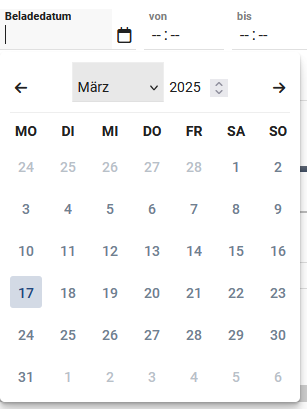
In allen Datumsfeldern wird ihnen ein Icon angezeigt, über das Sie einen Kalender öffnen können. Hier können Sie nun zum gewünschten Monat/ Jahr blättern und den entsprechenden Tag anklicken. Dieses Datum wird dann in das Datumsfeld übernommen.
Einen Sonderfall stellen die Auswertungen im Menüpunkt "Kontrolle" dar. Hier zeigt Ihnen der Kalender zusätzlich noch verschiedene Perioden an. Wählen Sie diese aus, so werden Beginn und Endedatum des Auswertungszeitraums entsprechend gefüllt.
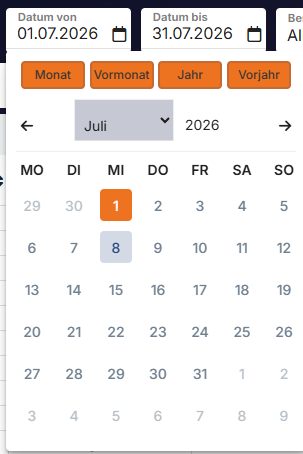
Die Perioden "Vormonat" und "Vorjahr" werden jeweils auf den eingestellten Zeitraum bzw. das Beginndatum bezogen. Ist aktuell z.B. Januar bis Dezember 2026 eingetragen, dann ist "Vormonat" der Dezember 2025.